
Как поменять фон в Google Chrome: 3 простых способа
Поменять фон в Google Chrome можно за пару минут: через встроенные темы, загрузив свою картинку или установив расширение, которое само подбирает красивые обои для новой вкладки. Ниже все три способа по шагам и советы, какой из них выбрать.
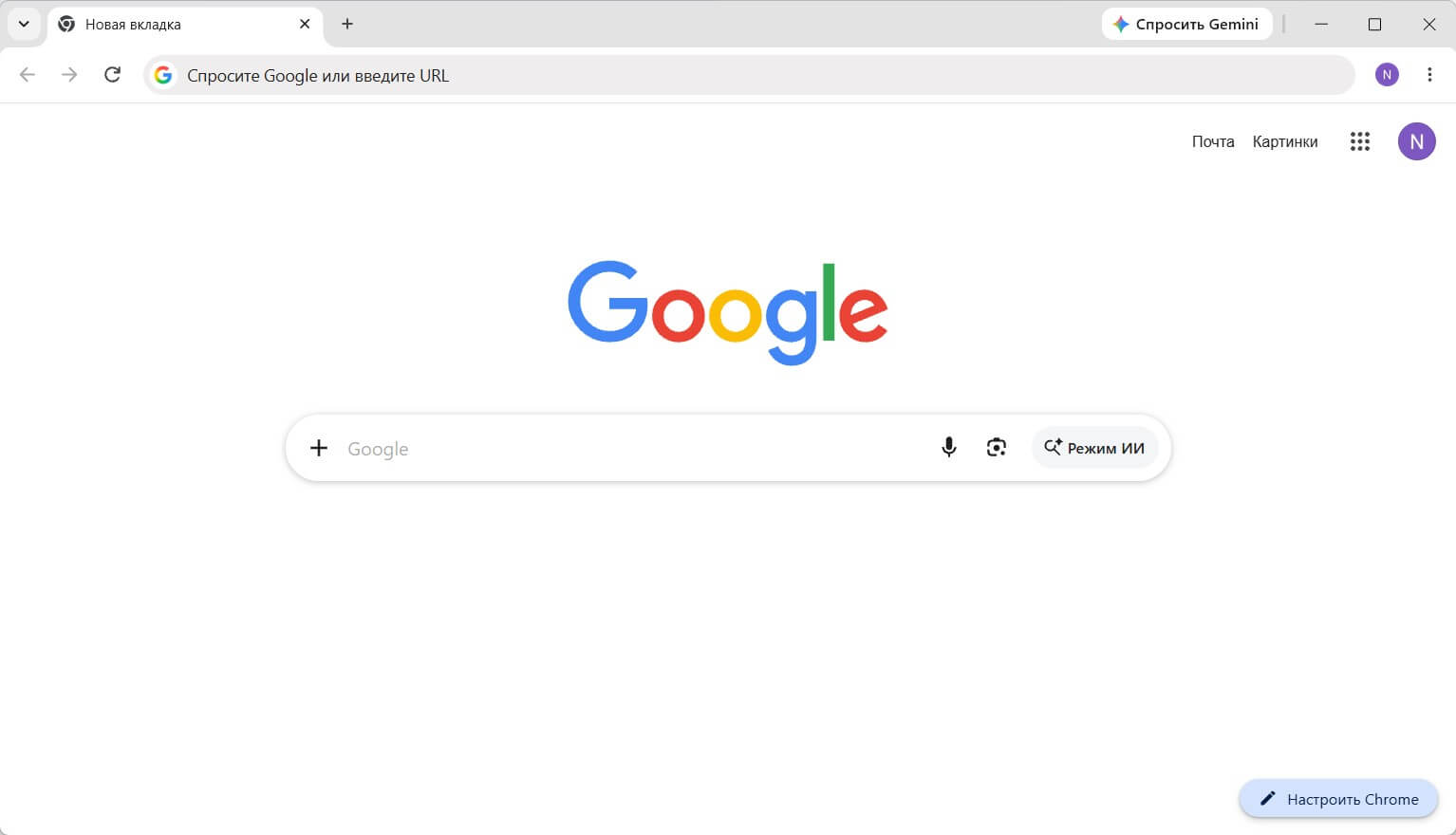
Коротко о способах:
- Встроенные коллекции Google — быстро, но выбор небольшой.
- Своя картинка или фото с компьютера — подходит, если хочется видеть конкретный снимок.
- Расширение с автоматической сменой фото — новые обои при каждом открытии вкладки.
Способ 1. Встроенные темы и коллекции Chrome
В Chrome есть встроенная настройка оформления новой вкладки, расширения для неё не нужны.
- Откройте новую вкладку (
Ctrl + Tна Windows и Linux,Cmd + Tна Mac). - В правом нижнем углу нажмите «Настроить Chrome» (иконка с карандашом).
- В боковой панели выберите «Сменить тему».
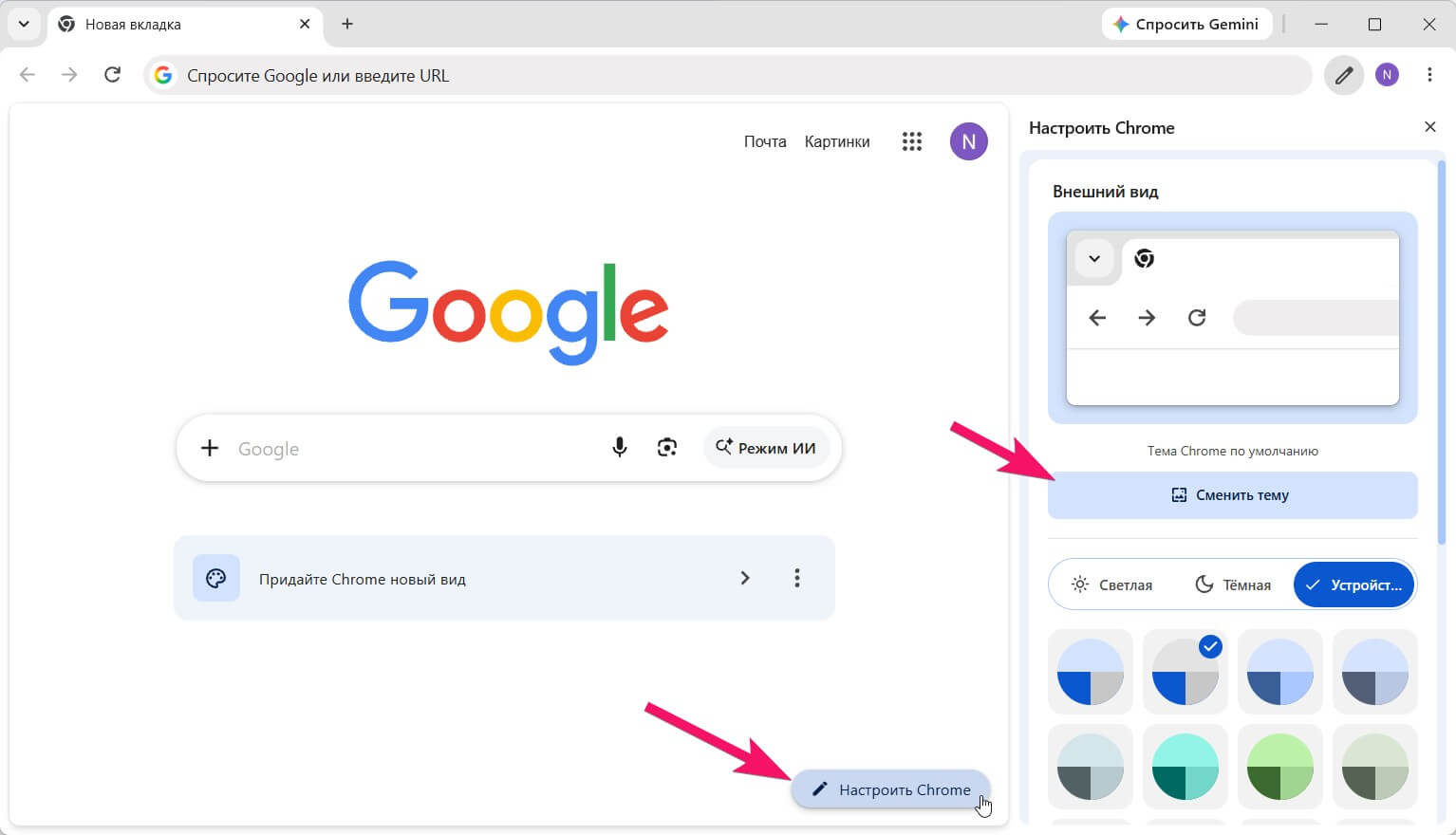
- Откройте одну из категорий: «Пейзажи», «Текстуры», «Земля», «Искусство» и другие.
- Нажмите на понравившееся изображение.
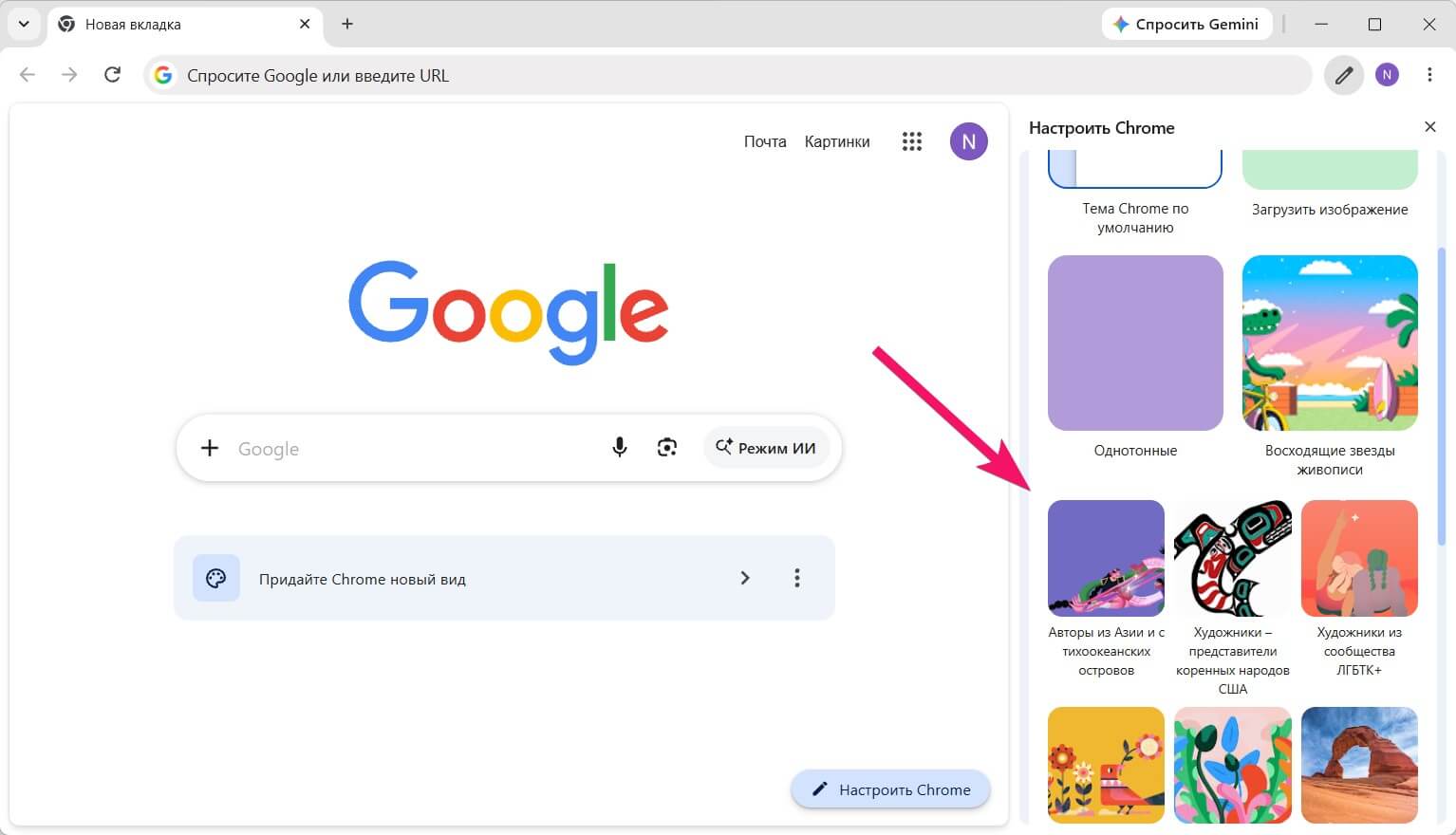
- Необязательно: включите переключатель «Обновлять каждый день», и Chrome будет раз в сутки показывать новое изображение из выбранной категории.
Ограничения способа: набор сюжетов небольшой, а фон меняется не чаще раза в день.
Способ 2. Как поставить свою картинку на фон Chrome
Если хочется видеть на фоне фото из отпуска, арт или абстрактную заставку, загрузите файл с компьютера.
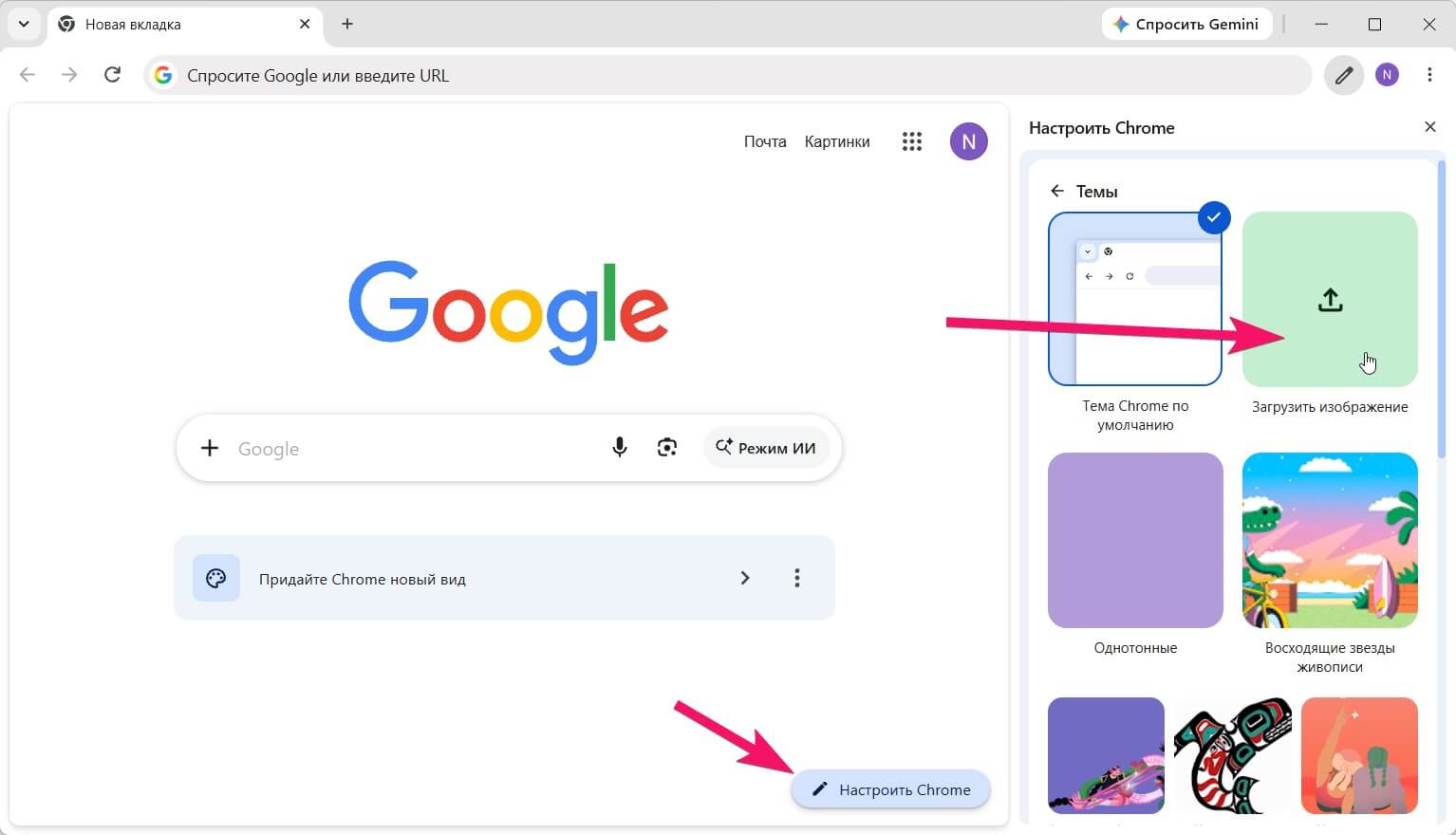
- Откройте новую вкладку и нажмите «Настроить Chrome» (карандаш внизу справа).
- В боковой панели нажмите «Загрузить изображение».
- Выберите файл в проводнике и нажмите «Открыть».
Как подготовить картинку
- Разрешение: не меньше разрешения экрана, например Full HD (1920×1080) или 4K (3840×2160). Иначе изображение будет размытым.
- Соотношение сторон: лучше всего подходят 16:9 и 16:10, как у большинства мониторов и ноутбуков.
- Цвета: слишком пёстрые или контрастные картинки мешают читать названия закладок и текст в строке поиска.
Главный минус: одно и то же фото быстро надоедает. Чтобы обновить вкладку, нужно снова искать файл и загружать его вручную.
Способ 3. Автоматическая смена фото с расширением «Красивые фотографии»
Если не хочется каждый раз искать обои самому, установите бесплатное расширение «Красивые фотографии» (Beautiful Photos). Оно показывает на новой вкладке пейзажи и другие фотографии из коллекции Unsplash, а фото меняется при каждом открытии вкладки.
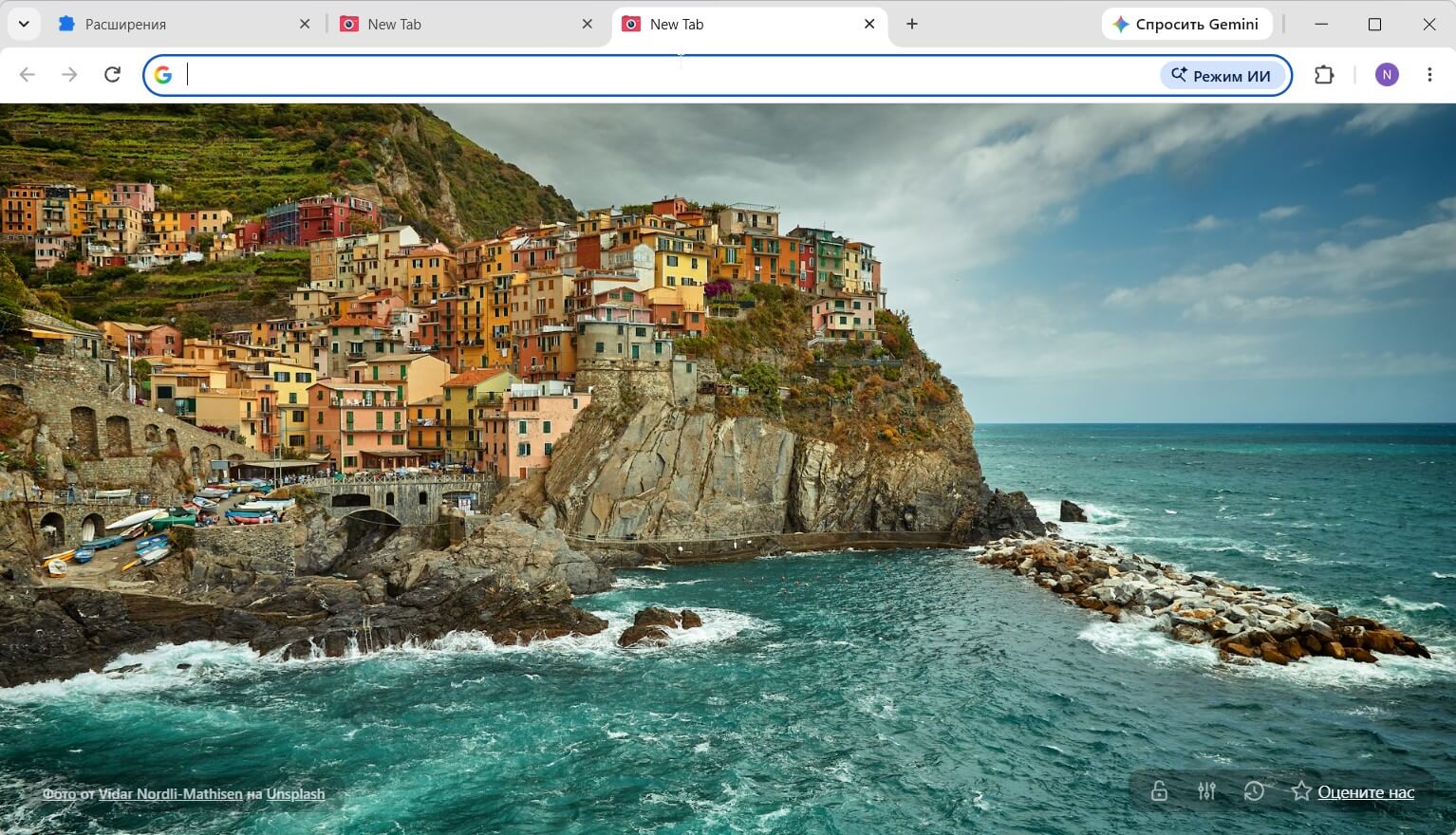
Сверху на фото можно вывести часы и личную заметку. Всё это настраивается или отключается.
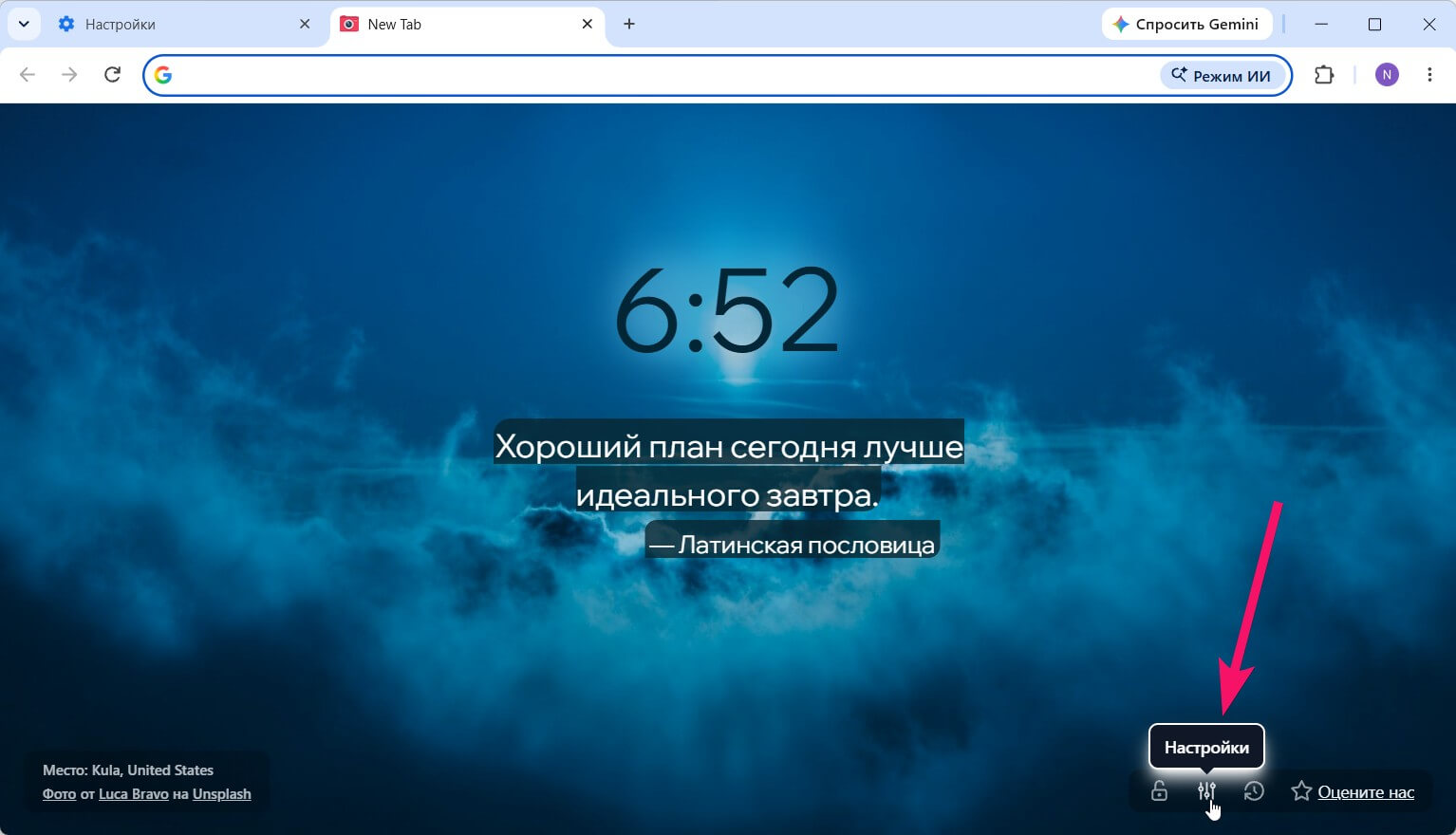
Что умеет расширение
- Новое фото на каждой вкладке: высококачественные снимки природы и пейзажей без ручного поиска.
- Если снимок особенно понравился, его можно закрепить одним кликом, и он останется на следующих вкладках.
- Случайно закрыли понравившийся кадр? Найдите его в истории недавних фото.
- Часы: формат 12 или 24 часа, шрифт, размер и толщина. Если фон слишком пёстрый, можно включить лёгкое размытие за цифрами.
- Вместо цитаты на экране можно показывать личную заметку: цель на день или напоминание себе.
Какой способ выбрать
| Способ | Выбор фото | Как часто меняется | Усилия |
|---|---|---|---|
| Встроенные темы | Небольшие коллекции | Раз в день | Пара кликов |
| Своя картинка | Один файл | Только вручную | Нужно найти и загрузить файл |
| «Красивые фотографии» | Постоянно пополняемая подборка | При каждой новой вкладке | Один раз установить |
Как установить
- Откройте страницу расширения в Chrome Web Store.
- Нажмите «Установить» и подтвердите добавление.
- Откройте новую вкладку. Если Chrome спросит, оставить ли расширение, нажмите «Оставить».
Часто задаваемые вопросы (FAQ)
Почему фон меняется только на новой вкладке?
В Google Chrome фоновое изображение применяется только к начальной странице (chrome://newtab). На страницах сайтов фон определяет их собственный дизайн.
Замедляет ли расширение для фона работу браузера?
Расширение «Красивые фотографии» заранее загружает следующие фото и хранит их локально, поэтому новая вкладка открывается без ожидания загрузки картинки.
Как вернуть исходный белый фон Google Chrome?
Если вы меняли тему через стандартное меню: нажмите кнопку с тремя точками → Дополнительные инструменты → Настроить Chrome → Сменить тему → Тема Chrome по умолчанию.
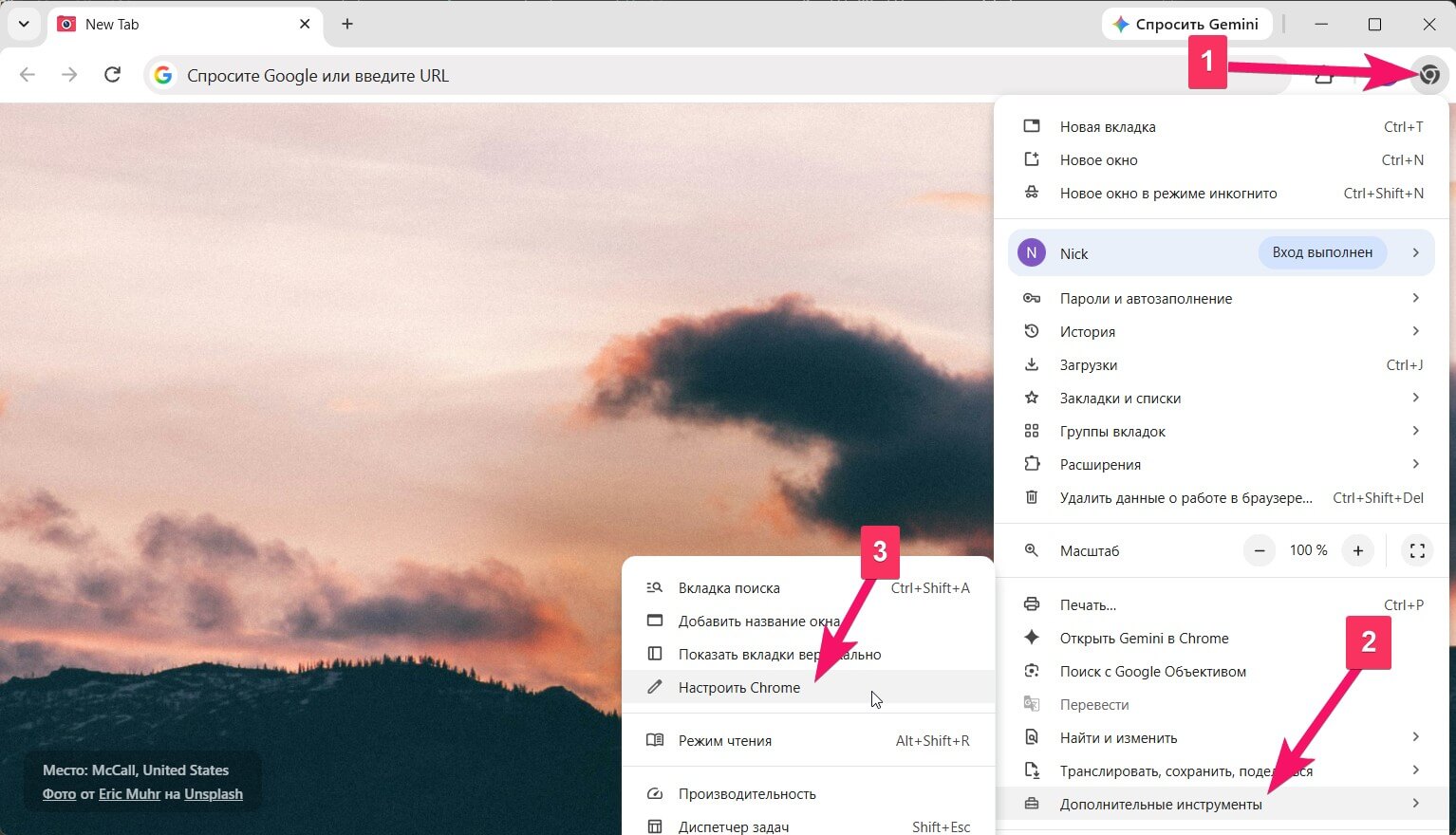
Это сбросит тему Chrome и вернёт исходный фон. Чтобы полностью убрать расширение, удалите его на странице chrome://extensions (адрес нужно ввести вручную в адресной строке).
Можно ли поставить гифку или видео на фон Chrome?
Встроенные средства Chrome такое не поддерживают: можно загрузить только статичное изображение.
Как поставить тёмный фон в Chrome?
Выберите тёмную тему в разделе «Сменить тему», загрузите тёмную картинку или включите тёмное оформление в настройках браузера. Расширение «Красивые фотографии» показывает фотографии, а не цвет, поэтому тёмный фон зависит от выбранного снимка.
Как поменять фон Chrome на телефоне?
В мобильном Chrome фон новой вкладки поменять нельзя. Описанные способы работают только в версии для компьютера.